
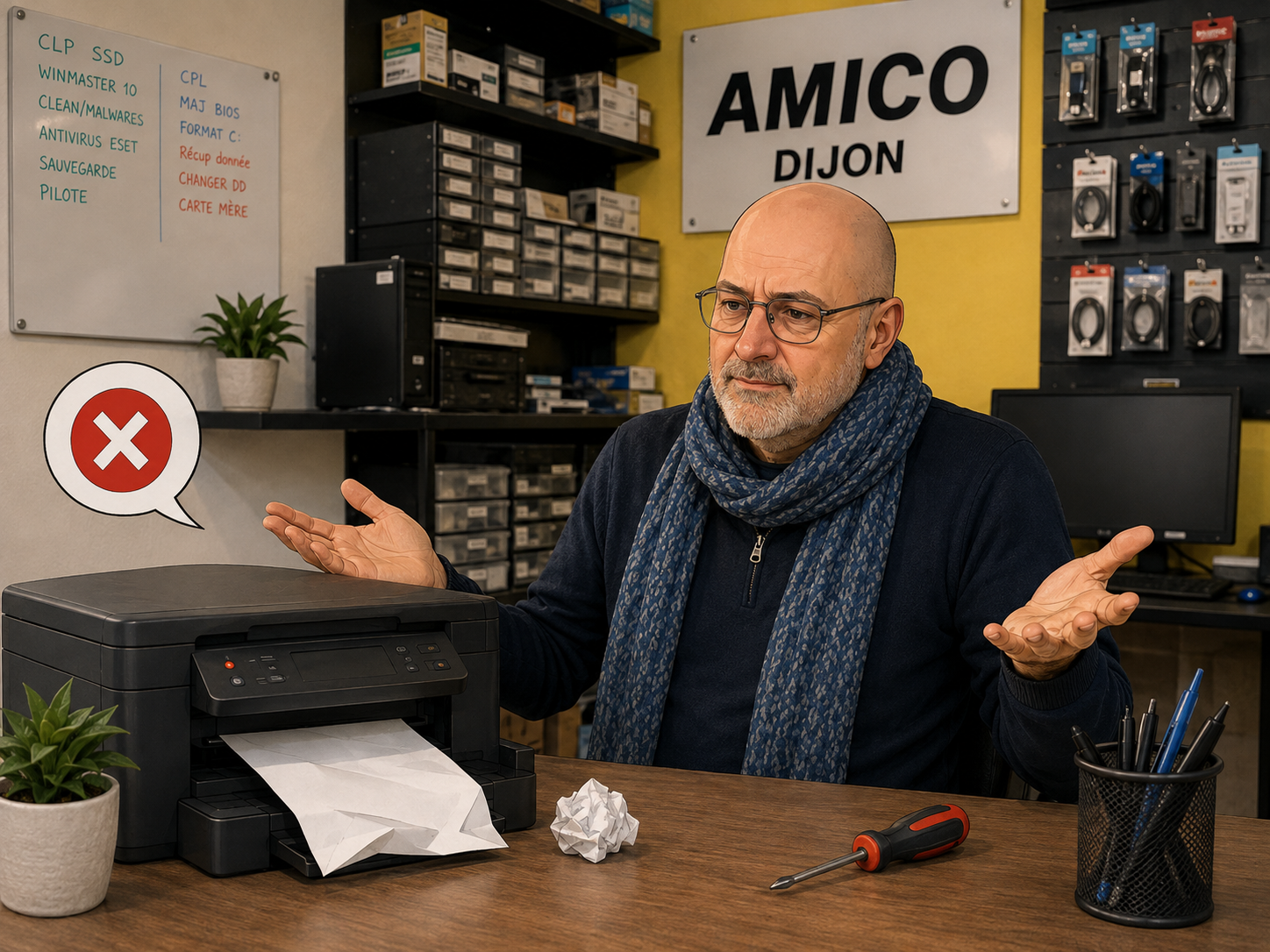
Pourquoi mon imprimante ne fonctionne plus ? Les solutions à essayer
Une imprimante qui refuse soudainement d'imprimer peut rapidement devenir une source de frustration. Vous avez besoin d'imprimer un document important, mais rien ne se passe : l'impression reste bloquée, l'imprimante affiche une erreur ou votre ordinateur ne la détecte plus.
Avant de penser que votre imprimante est définitivement en panne, plusieurs vérifications simples peuvent permettre de résoudre le problème.
Le dysfonctionnement peut venir de l'imprimante elle-même, de votre ordinateur, du Wi-Fi, du câble USB ou simplement d'un problème de configuration.
Voici les principales causes et les solutions à essayer.
1. Vérifiez que l'imprimante est bien allumée
Cela peut sembler évident, mais c'est la première chose à vérifier.
Assurez-vous que :
- L'imprimante est correctement branchée
- Le voyant d'alimentation est allumé
- Aucun message d'erreur n'apparaît sur l'écran
- Le câble d'alimentation est correctement connecté
Si l'imprimante ne s'allume plus du tout, le problème peut venir de l'alimentation électrique ou du matériel.
Vous pouvez également essayer de brancher l'imprimante sur une autre prise électrique afin d'écarter un problème au niveau de la prise.
2. Vérifiez les câbles de l'imprimante
Si votre imprimante est connectée en USB, vérifiez le câble reliant l'imprimante à votre ordinateur.
Un câble mal branché ou défectueux peut empêcher toute communication entre les deux appareils.
Essayez de :
- Débrancher puis rebrancher le câble
- Utiliser un autre port USB
- Tester avec un autre câble USB compatible
Si l'imprimante fonctionne avec un autre câble, le problème était probablement lié au câble d'origine.
3. Votre imprimante Wi-Fi est-elle bien connectée ?
De nombreuses imprimantes modernes utilisent le Wi-Fi.
Si votre imprimante ne fonctionne plus, vérifiez qu'elle est toujours connectée au même réseau que votre ordinateur.
Une modification de votre box Internet ou du mot de passe Wi-Fi peut avoir interrompu la connexion.
Après un changement de box ou de mot de passe, il est parfois nécessaire de reconnecter l'imprimante au réseau.
4. Redémarrez l'imprimante et votre ordinateur
Un simple redémarrage peut parfois résoudre un problème temporaire.
Éteignez complètement votre imprimante, puis votre ordinateur.
Attendez quelques secondes avant de rallumer les deux appareils.
Cette opération permet de réinitialiser la communication entre Windows et l'imprimante.
Si votre imprimante est connectée en Wi-Fi, vous pouvez également redémarrer votre box Internet.
5. Vérifiez que la bonne imprimante est sélectionnée
Lorsque plusieurs imprimantes sont installées sur un ordinateur, Windows peut parfois utiliser la mauvaise imprimante par défaut.
Avant de lancer une impression, vérifiez le nom de l'imprimante sélectionnée.
Vous pouvez également vérifier dans les paramètres de Windows quelle imprimante est définie comme imprimante par défaut.
Une erreur de sélection peut expliquer pourquoi votre document ne sort pas alors que l'imprimante fonctionne correctement.
6. Vérifiez la file d'attente d'impression
Une impression bloquée peut empêcher les documents suivants de s'imprimer.
Si un document reste bloqué dans la file d'attente, les autres impressions peuvent également être suspendues.
Pour résoudre le problème :
- Ouvrez les paramètres de Windows.
- Accédez aux imprimantes installées.
- Sélectionnez votre imprimante.
- Ouvrez la file d'attente d'impression.
- Annulez les documents bloqués.
Vous pouvez ensuite relancer votre impression.
7. Vérifiez le niveau d'encre ou de toner
Une imprimante peut refuser d'imprimer lorsque la cartouche est vide ou presque vide.
Vérifiez les niveaux d'encre ou de toner.
Selon le modèle, l'imprimante peut également afficher un message indiquant qu'une cartouche doit être remplacée.
Attention : certains problèmes d'impression peuvent également être liés à une cartouche mal installée ou non reconnue.
Retirez la cartouche et vérifiez qu'elle est correctement positionnée.
8. Vérifiez le papier
Une imprimante peut également refuser de fonctionner si elle ne détecte pas correctement le papier.
Vérifiez :
- Que le bac contient suffisamment de feuilles
- Que le papier est correctement positionné
- Qu'aucune feuille n'est coincée
- Que le format du papier correspond à celui sélectionné dans le logiciel
Un bourrage papier peut également empêcher l'imprimante de fonctionner.
Retirez délicatement le papier coincé en suivant les recommandations du fabricant.
9. Windows ne détecte plus mon imprimante
Si votre ordinateur ne voit plus votre imprimante, le problème peut venir de la connexion ou du pilote.
Commencez par vérifier si l'imprimante apparaît toujours dans les paramètres de Windows.
Si elle n'est plus présente, vous pouvez essayer de l'ajouter à nouveau.
Dans certains cas, il peut être nécessaire de réinstaller le pilote de l'imprimante.
10. Le pilote de l'imprimante peut être en cause
Le pilote permet à Windows de communiquer avec votre imprimante.
Un pilote obsolète, endommagé ou incompatible peut provoquer différents problèmes.
Vous pouvez rencontrer :
- Une imprimante non détectée
- Des erreurs d'impression
- Des impressions incomplètes
- Une mauvaise qualité d'impression
- Une imprimante qui fonctionne puis s'arrête
Il est recommandé d'utiliser les pilotes proposés par le fabricant de votre imprimante.
11. L'imprimante imprime mais la qualité est mauvaise
Une imprimante qui fonctionne mais produit des documents de mauvaise qualité peut avoir besoin d'un entretien.
Vous pouvez constater :
- Des lignes sur les documents
- Des couleurs incorrectes
- Des zones blanches
- Une impression pâle
- Des caractères incomplets
Selon votre modèle, une procédure de nettoyage des têtes d'impression peut être disponible.
Il peut également être nécessaire de remplacer les cartouches.
Si l'imprimante est restée longtemps sans être utilisée, l'encre peut avoir séché dans les têtes d'impression.
12. Mon imprimante est connectée mais rien ne s'imprime
Cette situation est assez fréquente.
Votre ordinateur indique que l'imprimante est connectée, mais aucun document ne sort.
Dans ce cas, vérifiez successivement :
- La file d'attente d'impression.
- L'imprimante sélectionnée.
- Le niveau d'encre ou de toner.
- Le papier.
- La connexion USB ou Wi-Fi.
- Le pilote de l'imprimante.
Si tout semble normal, redémarrez l'ensemble du système et effectuez un nouvel essai.
13. Mon imprimante est très ancienne
Avec le temps, les imprimantes peuvent devenir moins fiables.
Les composants mécaniques peuvent s'user et les fabricants peuvent également arrêter de proposer des mises à jour pour certains anciens modèles.
Si votre imprimante a plusieurs années et rencontre régulièrement des problèmes, il peut être intéressant de comparer le coût d'une réparation avec celui d'une nouvelle imprimante.
Un professionnel peut vous aider à déterminer la solution la plus économique.
14. Quand faire appel à un professionnel ?
Si vous avez essayé les différentes solutions proposées mais que votre imprimante ne fonctionne toujours pas, le problème peut être plus complexe.
Il peut s'agir :
- D'un problème matériel
- D'une panne électronique
- D'un problème réseau
- D'une incompatibilité avec Windows
- D'un problème de configuration
- D'un pilote défectueux
Un professionnel peut effectuer un diagnostic et déterminer précisément l'origine du dysfonctionnement.
En conclusion
Une imprimante qui ne fonctionne plus n'est pas forcément en panne.
Le problème peut venir d'un câble, du Wi-Fi, d'un pilote, d'une file d'attente bloquée ou simplement d'une cartouche vide.
Avant de remplacer votre imprimante, prenez le temps d'effectuer quelques vérifications simples.
Chez AMICO, nous pouvons vous aider à résoudre vos problèmes informatiques et périphériques : installation d'imprimante, connexion Wi-Fi, configuration de Windows et dépannage.
Votre imprimante ne fonctionne plus ou votre ordinateur ne la détecte pas ? Contactez AMICO pour identifier le problème et retrouver rapidement une impression fonctionnelle.
https://www.amico.fr/depannage-informatique-a-dijon/
https://www.amico.fr/reparation-ordinateur-portable-a-dijon/
https://www.amico.fr/reparation-pc-fixe-a-dijon/
Prenez rendez-vous directement sur notre site internet :