
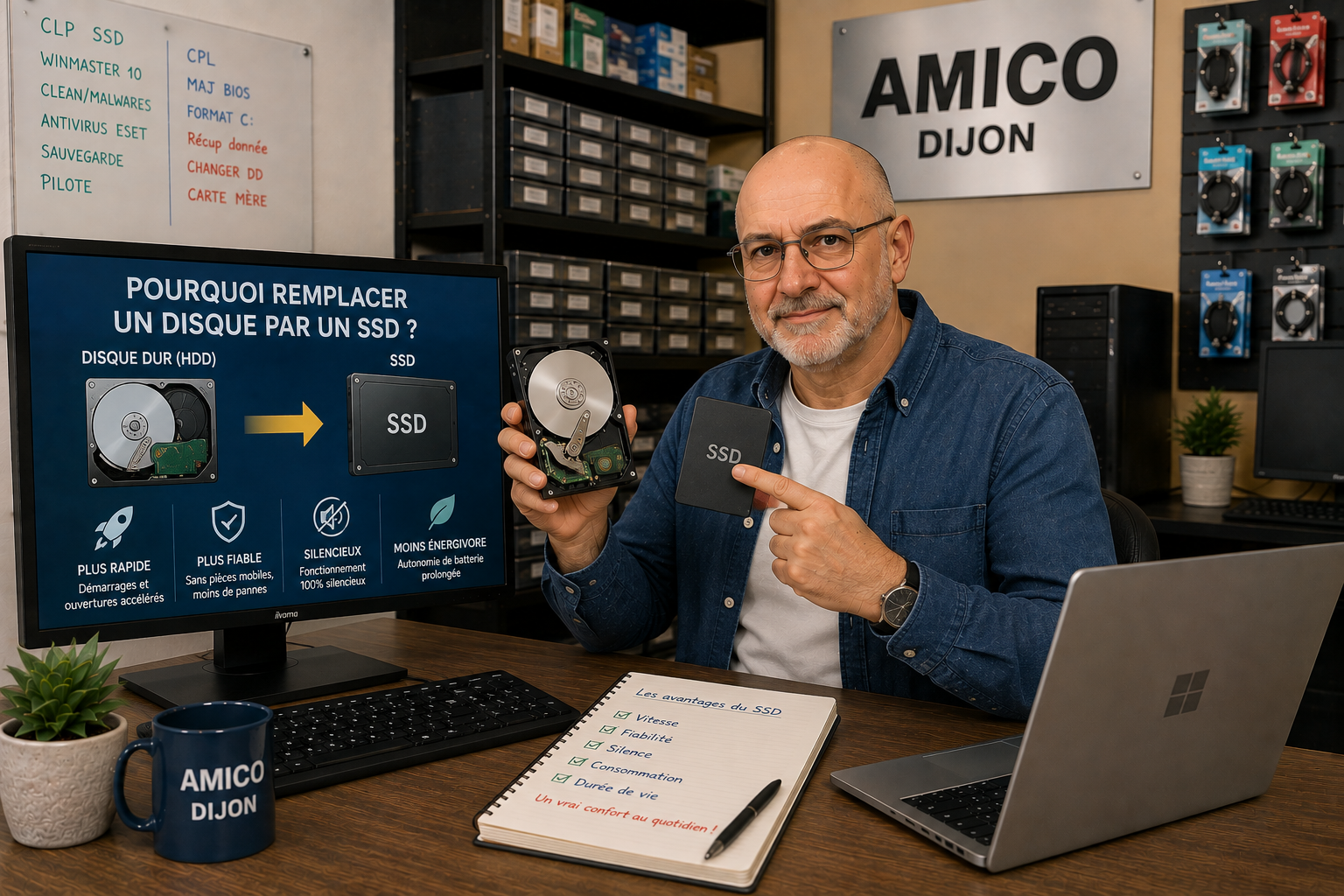
Pourquoi remplacer un disque dur par un SSD ?
Votre ordinateur met plusieurs minutes à démarrer ? Les logiciels sont longs à s'ouvrir ? Vous avez parfois l'impression que votre PC « rame » dès que vous lui demandez quelque chose ?
Avant de remplacer complètement votre ordinateur, une solution peut parfois suffire à lui donner une véritable seconde jeunesse : remplacer son ancien disque dur HDD par un SSD.
Cette amélioration est particulièrement intéressante pour les ordinateurs qui fonctionnent encore avec un disque dur mécanique traditionnel.
Mais quelle est la différence entre un HDD et un SSD ? Quels sont les avantages d'un SSD ? Et est-ce vraiment intéressant de faire cette modification ?
Voici tout ce qu'il faut savoir.
1. Qu'est-ce qu'un disque dur HDD ?
Le disque dur traditionnel, également appelé HDD (Hard Disk Drive), est utilisé depuis de nombreuses années pour stocker les données des ordinateurs.
Il fonctionne grâce à des plateaux qui tournent mécaniquement et à une tête de lecture qui se déplace pour accéder aux informations.
Cette technologie a longtemps été la norme, mais elle présente aujourd'hui certaines limites en matière de performances.
Avec le temps, un disque dur peut également devenir plus lent ou présenter des signes d'usure.
2. Qu'est-ce qu'un SSD ?
Un SSD (Solid State Drive) est un support de stockage qui utilise de la mémoire flash.
Contrairement à un disque dur classique, il ne contient aucune pièce mécanique en mouvement.
Cette conception permet au SSD d'être beaucoup plus rapide et réactif.
Les SSD sont aujourd'hui largement utilisés dans les ordinateurs récents, mais de nombreux anciens PC peuvent également être équipés d'un SSD.
3. Un démarrage de Windows beaucoup plus rapide
L'un des premiers avantages que vous remarquerez après le remplacement d'un HDD par un SSD est la rapidité du démarrage.
Avec un ancien disque dur, Windows peut mettre plusieurs dizaines de secondes, voire plusieurs minutes, à démarrer complètement.
Avec un SSD, le démarrage est généralement beaucoup plus rapide.
Vous pouvez ainsi commencer à travailler ou utiliser votre ordinateur plus rapidement après l'avoir allumé.
4. Des logiciels qui s'ouvrent plus rapidement
Le SSD améliore également la vitesse d'accès aux fichiers.
Les logiciels installés sur le SSD peuvent donc démarrer beaucoup plus rapidement.
Vous remarquerez notamment une différence lors de l'ouverture :
- De votre navigateur Internet
- De Microsoft Office
- De logiciels professionnels
- De logiciels de retouche photo
- De certaines applications plus lourdes
L'ordinateur semble alors beaucoup plus réactif au quotidien.
5. Un ordinateur plus agréable à utiliser
La rapidité d'un SSD ne se limite pas au démarrage.
L'ensemble du système peut sembler plus fluide.
Les fichiers s'ouvrent plus rapidement, les recherches sont plus réactives et les tâches quotidiennes deviennent plus agréables.
Un ordinateur ancien équipé d'un SSD peut parfois donner l'impression d'avoir été complètement transformé.
C'est l'une des raisons pour lesquelles cette amélioration est souvent recommandée pour les anciens ordinateurs.
6. Un SSD est silencieux
Un disque dur HDD contient des pièces mécaniques en mouvement.
Lorsqu'il fonctionne, il peut produire des vibrations ou des bruits de fonctionnement.
Le SSD ne possède aucune pièce mécanique.
Il fonctionne donc de manière totalement silencieuse.
Cette différence est particulièrement appréciable sur un ordinateur portable ou un ordinateur utilisé dans un environnement calme.
7. Un SSD résiste mieux aux chocs
Les disques durs mécaniques sont sensibles aux chocs, notamment lorsqu'ils sont en fonctionnement.
Un ordinateur portable équipé d'un HDD peut donc être plus vulnérable aux dommages liés aux déplacements ou aux chutes.
Un SSD ne possède pas de pièces mécaniques en mouvement, ce qui le rend généralement mieux adapté aux ordinateurs portables et aux appareils mobiles.
Cela ne signifie cependant pas qu'un SSD est indestructible.
Comme tout support de stockage, il peut tomber en panne et doit donc être sauvegardé régulièrement.
8. Le remplacement d'un HDD par un SSD peut prolonger la durée de vie de votre ordinateur
Vous avez un ordinateur qui fonctionne encore correctement mais qui est devenu lent ?
Le remplacement du disque dur par un SSD peut être une excellente solution.
Dans de nombreux cas, il n'est pas nécessaire de remplacer l'ensemble du PC.
Si le processeur, la mémoire RAM et les autres composants sont encore adaptés à vos besoins, l'installation d'un SSD peut permettre de conserver votre ordinateur plusieurs années supplémentaires.
Cette solution peut être particulièrement intéressante pour les ordinateurs âgés de quelques années.
9. Faut-il remplacer son ordinateur ou installer un SSD ?
C'est une question que beaucoup d'utilisateurs se posent.
La réponse dépend de l'état général de votre ordinateur.
Le remplacement par un SSD peut être intéressant si :
- Votre ordinateur fonctionne encore correctement
- Il possède un disque dur HDD
- Il est suffisamment puissant pour vos besoins
- Il dispose d'une quantité de RAM adaptée
- Vous souhaitez améliorer sa réactivité
En revanche, si votre ordinateur est très ancien et que plusieurs composants sont dépassés ou défaillants, l'achat d'un nouveau PC peut être plus pertinent.
Un diagnostic permet de déterminer quelle solution est la plus intéressante.
10. Peut-on conserver ses fichiers lors du remplacement ?
Oui, il est généralement possible de transférer vos données vers le nouveau SSD.
Cette opération peut être réalisée de différentes manières.
Le clonage du disque
Le clonage consiste à copier le contenu de votre ancien disque dur vers le SSD.
Cette méthode permet de retrouver votre environnement habituel, avec Windows, vos logiciels et vos fichiers.
La réinstallation de Windows
Une autre possibilité consiste à installer Windows proprement sur le SSD.
Cette solution permet de repartir sur une installation propre et de supprimer les anciens fichiers inutiles.
Les données personnelles peuvent ensuite être restaurées depuis une sauvegarde.
Le choix entre clonage et réinstallation dépend de votre situation et de l'état de votre installation Windows.
11. Attention à la capacité du SSD
Lors du remplacement d'un disque dur, il est important de choisir une capacité adaptée.
Par exemple, si votre ancien disque contient 500 Go de données, un SSD de 250 Go ne sera pas suffisant pour effectuer un clonage complet.
Avant de choisir votre SSD, il est donc recommandé de vérifier :
- La capacité actuelle de votre disque
- L'espace réellement utilisé
- Le type de connexion disponible
- Le format compatible avec votre ordinateur
Tous les ordinateurs ne sont pas compatibles avec les mêmes types de SSD.
12. HDD, SSD SATA ou SSD NVMe : quelle différence ?
Il existe plusieurs types de SSD.
Les SSD SATA sont souvent utilisés pour remplacer les anciens disques durs équipés d'une interface SATA.
Ils offrent déjà un gain de performances très important par rapport à un HDD.
Les SSD NVMe utilisent une interface plus moderne et peuvent offrir des performances encore supérieures.
Cependant, la compatibilité dépend de la carte mère et du modèle de l'ordinateur.
Avant d'acheter un SSD, il est donc important de vérifier le type de stockage compatible avec votre machine.
13. Un SSD ne remplace pas la mémoire RAM
Il est important de comprendre que le SSD et la RAM n'ont pas le même rôle.
Le SSD sert principalement à stocker vos fichiers et votre système d'exploitation.
La RAM permet à l'ordinateur de travailler avec les logiciels ouverts.
Remplacer un HDD par un SSD améliore fortement la réactivité générale, mais cela ne résout pas forcément tous les problèmes de performances.
Si votre ordinateur manque de mémoire RAM, une augmentation de celle-ci peut également être nécessaire.
Dans certains cas, la meilleure solution consiste à combiner SSD et ajout de RAM.
14. Pensez à sauvegarder vos données
Avant toute intervention sur le stockage de votre ordinateur, il est essentiel de sauvegarder vos données importantes.
Même si le transfert vers un SSD est généralement une opération fiable, une sauvegarde permet de se protéger contre une éventuelle perte de données.
Pensez notamment à sauvegarder :
- Vos photos
- Vos documents
- Vos vidéos
- Vos fichiers professionnels
- Vos e-mails
- Vos données personnelles
Une sauvegarde régulière reste indispensable, même après l'installation d'un SSD.
En conclusion
Remplacer un ancien disque dur HDD par un SSD est souvent l'une des meilleures améliorations possibles pour un ordinateur devenu lent.
Cette opération permet généralement de profiter :
- D'un démarrage plus rapide
- De logiciels plus réactifs
- D'un système plus fluide
- D'un fonctionnement silencieux
- D'une meilleure résistance aux chocs
- D'une durée de vie prolongée pour votre ordinateur
Avant de changer de PC, il peut donc être intéressant de faire réaliser un diagnostic.
Chez AMICO, nous pouvons vérifier votre ordinateur, identifier les possibilités d'amélioration et vous conseiller sur la solution la plus adaptée à vos besoins et à votre budget.
Votre ordinateur est devenu lent ? Avant de le remplacer, pensez au SSD ! Contactez AMICO pour savoir si votre ordinateur peut bénéficier d'une amélioration de ses performances.
https://www.amico.fr/depannage-informatique-a-dijon/
https://www.amico.fr/reparation-ordinateur-portable-a-dijon/
https://www.amico.fr/reparation-pc-fixe-a-dijon/
Prenez rendez-vous directement sur notre site internet :